
Windows 10+, Linux
Важная информация
Подписка — это ключ-ссылка, она находится у вас в боте @showybot, в разделе VPN, вида https://
“Импорт” подписки может занимать до 10 секунд.
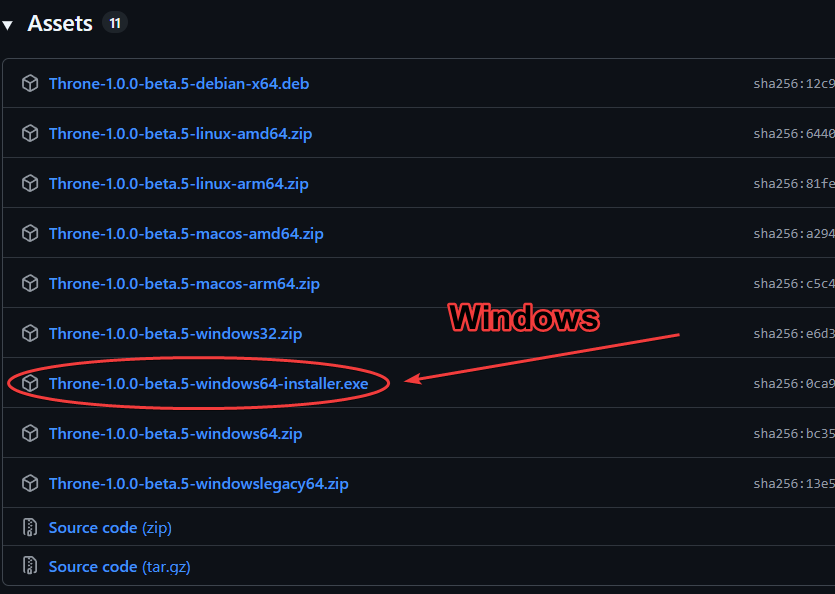
Установите последний релиз для своей ОС .
Скачать (для Windows файл заканчивается на windows64-installer.exe ): GitHub
Запускаете программу.
Важно! Запускайте с правами администратора (потребуются для режима VPN) .
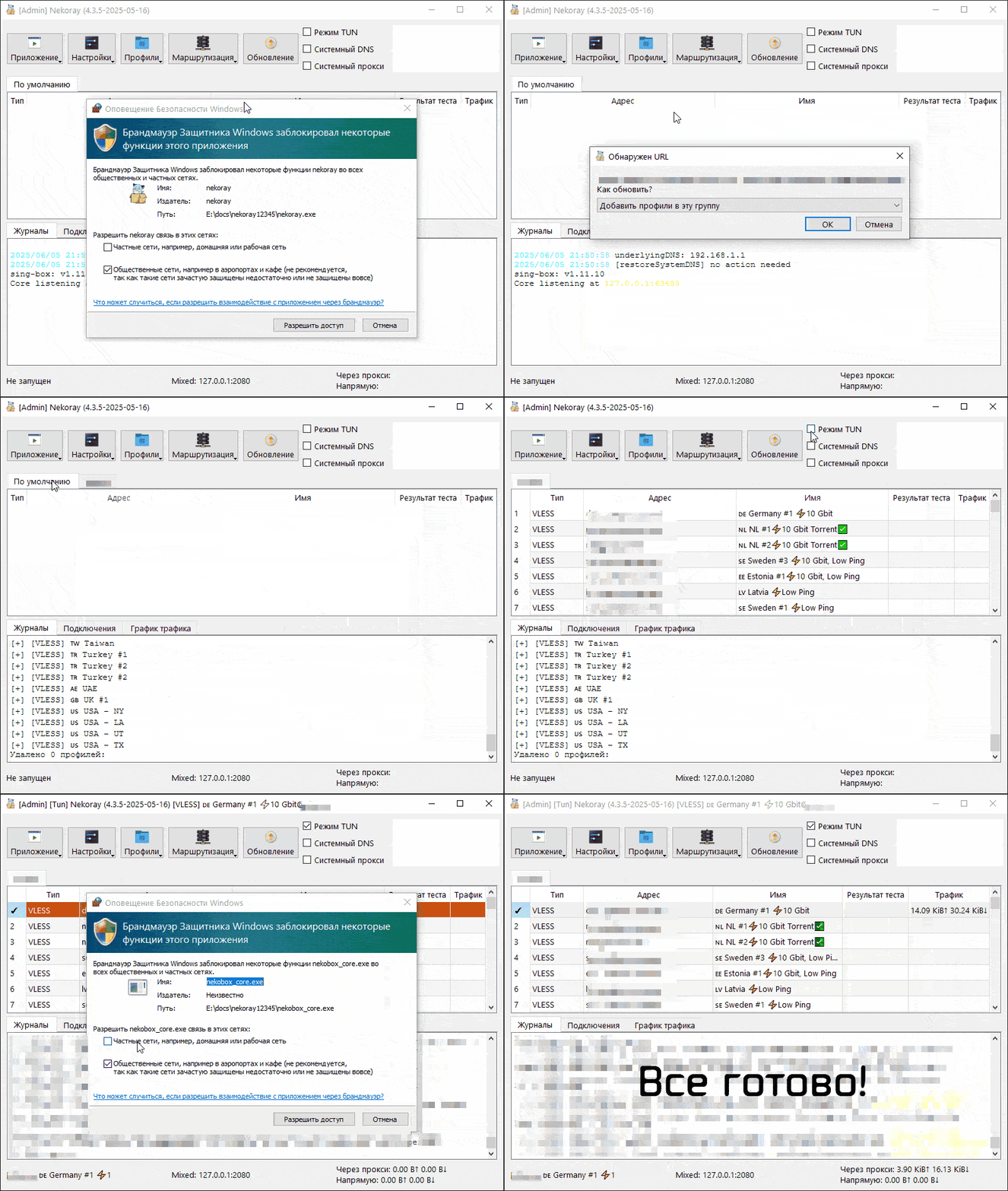
Если появилось окно Брандмауэра, то обязательно выдаем разрешения для Частной и Общественной сети .
Копируете подписку, далее в меню “Приложение” → “Добавить профиль из буфера обмена” → “Создать новую группу подписки” → OK .
Далее Правой кнопкой мыши по вкладке “По умолчанию” и Удалить выбранную группу . В правом верхнем углу выбираете “Режим TUN” , затем “Правой кнопкой мыши по нужному серверу” → “Запустить” .
Данные шаги на отображены на GIF ниже:
Примечания:
В окне Брандмауэра Windows (если используете его) ОБЯЗАТЕЛЬНО ставьте ДВЕ галочки (частная и общественная сеть) , иначе программа РАБОТАТЬ НЕ БУДЕТ .
Если вам нужен VPN только для браузера , то можете выбрать режим в «Системный прокси» . Важно! После отключения необходимо снимать галочку «Системный прокси» , иначе интернета не будет .
Если у вас возникают проблемы с подключением, то необходимо: Перейти в “Настройки” → “Настройки маршрутов” → “DNS” и изменить DNS для “прямых” запросов на :
https://8.8.8.8/dns-query
Если установлен антивирус DrWeb , то для работы программы необходимо добавить папку, Throne.exe и Core.exe в исключения антивируса. Также программу Throne добавить в доверенные приложения.